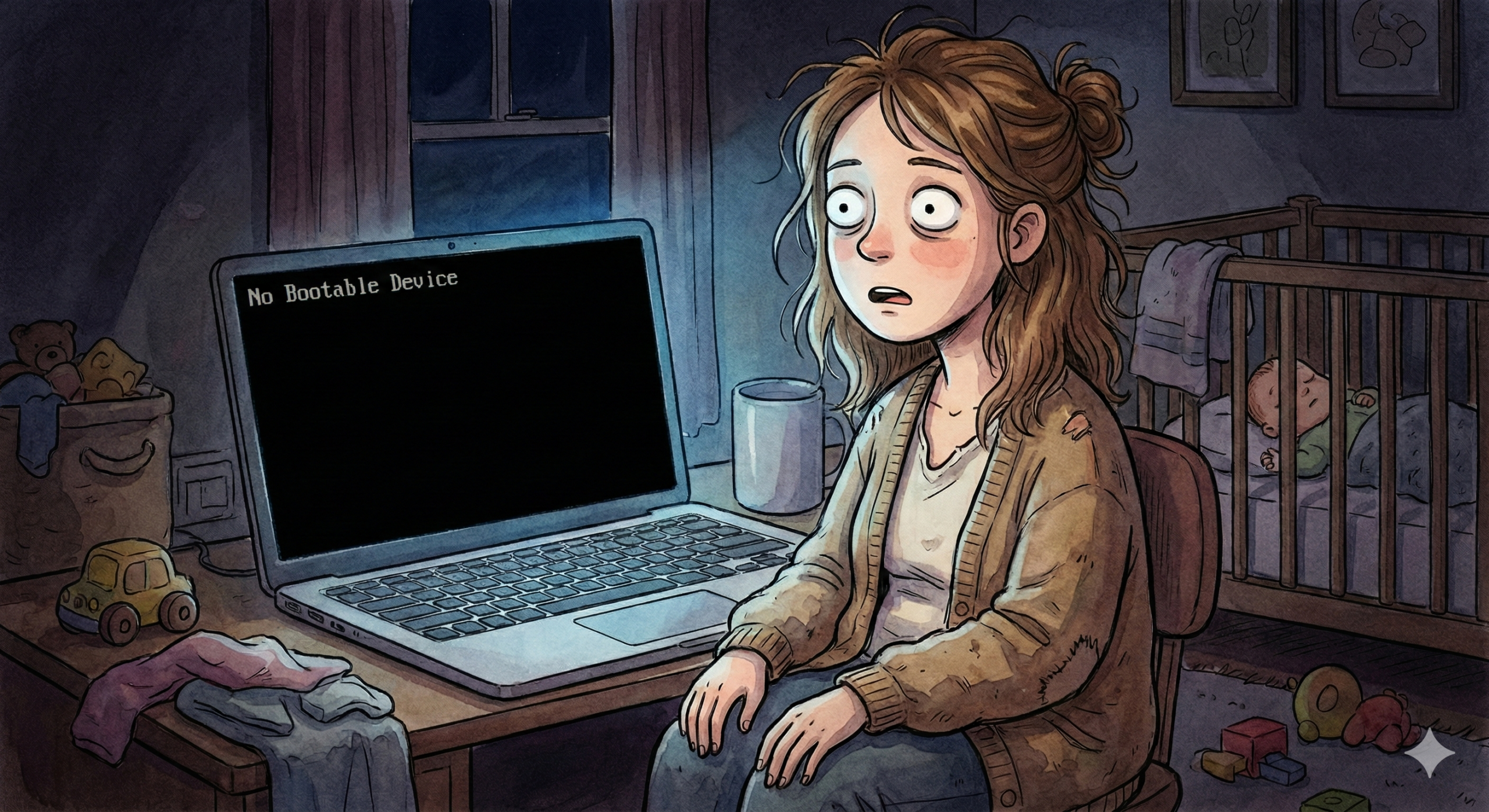
「プツン」という音。3日分の努力が消えた絶望の夜

「よし、これで完成!あとは見直して納品するだけ…」
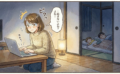
時刻は深夜2時。
子供を寝かしつけ、溜まった家事を終わらせてから必死にキーボードを叩き続けた3日間。
初めて手にした大口案件の1万文字を超える原稿が、ようやく形になった瞬間でした。
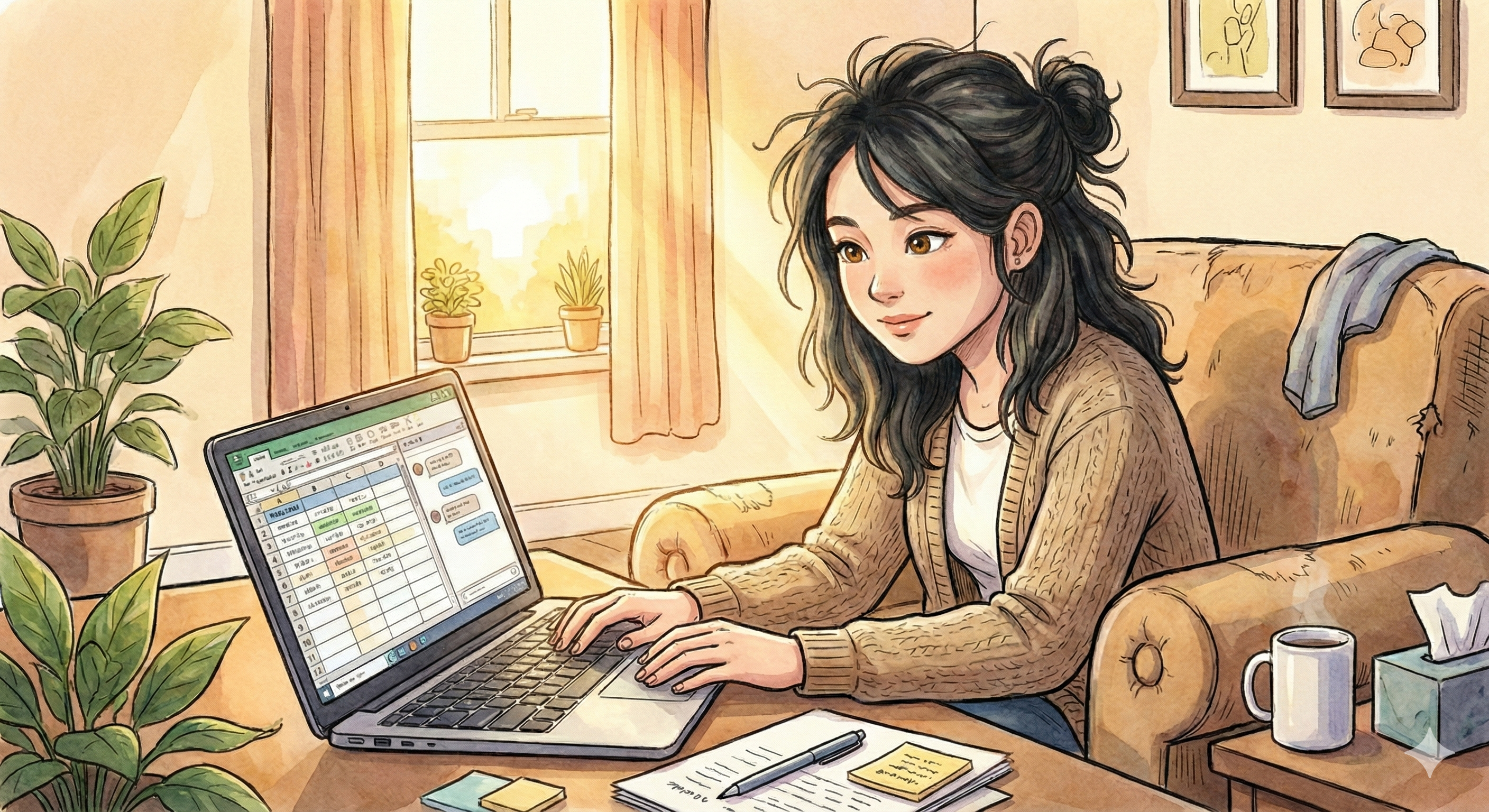
何もかも順調!
そう思っていたその時でした・・・
その時です。
「プツン……」
嫌な音と共に、ノートPCの画面が真っ暗になりました。
心臓が跳ね上がり、何度も電源ボタンを押しましたが、画面には無情にも「No Bootable Device」の文字。
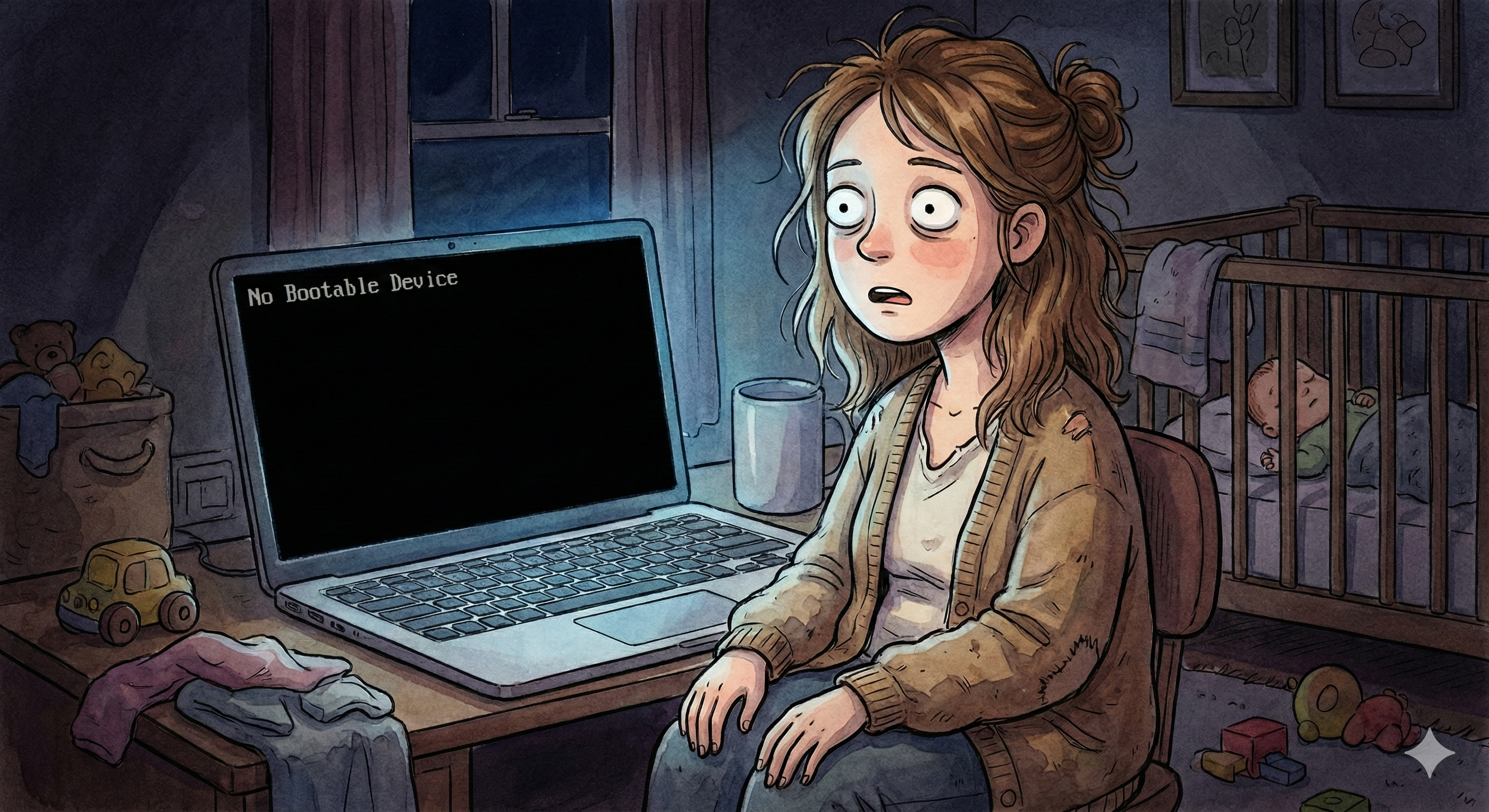
あの時、頭の中が真っ白になって、しばらく動けませんでした…。
バックアップ?取っていません。
「明日まとめて保存すればいいや」と思っていました。
ネットで調べても、出てくるのは「自己責任」「バックアップは常識」という冷たい言葉ばかり。
3日分の努力、徹夜のしんどさ、そしてクライアントへの申し訳なさ。
静まり返ったリビングで、情けなくて涙がボロボロこぼれました。
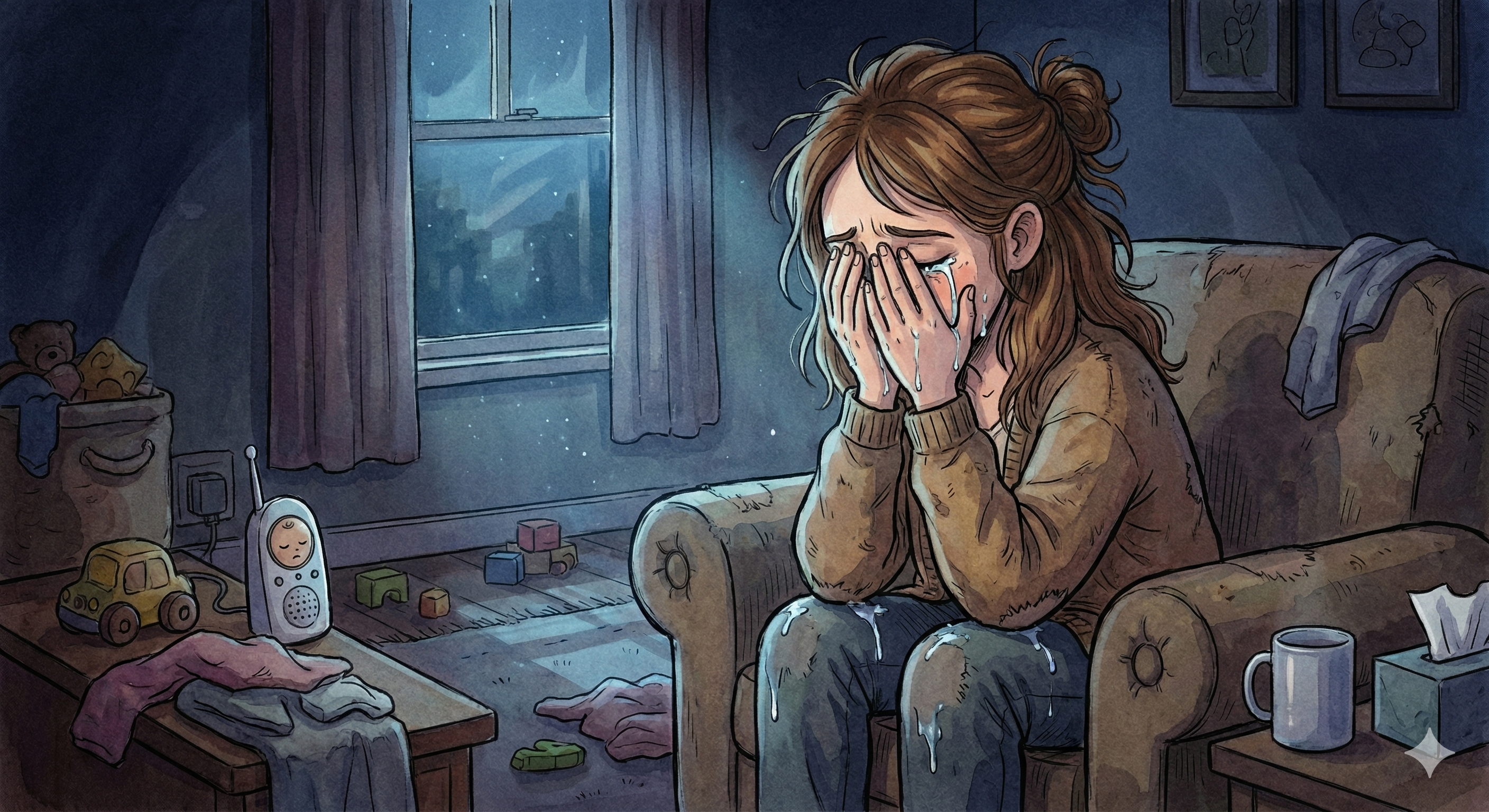
「もう私、何やってもダメなんだ・・・」
あの頃は本気でそう思ってしまいました・・・
「私、在宅ワーク向いてないのかな…」と本気で辞めようと思った夜です。
実は、これって私だけの特別な失敗じゃないんです。
X(旧Twitter)を覗いてみると、同じように「データの神様」に見放された人たちの悲鳴で溢れていました。
指輪見つかったのは良かったけど、PC故障とデータ全部消えたのはマジでショック大きい…絵が描けないし、過去のデータも取り出せないしで、絶望しかない…
— 🌶️🌱 (@krks_pict) December 23, 2025
昨日の夕方、PCがおかしくなり 恐怖と絶望から目を逸らすことしかできない(NECサポートメンテ中)
ディスプレイの破損なら望みがあるのだけど、内部故障だともうクラッシュなので…
今までのすべての二次含む創作も画像も短歌関連もだめだ。。少し前のバックアップはあるけど、短歌最新はだめ pic.twitter.com/qtmTfZ2zl1— ふわとろナツ (@Natsu_meF) July 20, 2025
当時の私の状況を振り返ると、まさに「初心者が陥る典型的なパターン」にハマっていました。
この記事を読んでくださっているあなたには、私のような惨めな思いをしてほしくありません。
どうすれば「PCがいつ壊れても大丈夫!」と言える心の平穏を手に入れられるのか。
私がどん底から学んだ、具体的で簡単な解決策をお伝えしていきますね。
なぜ「自己責任」の罠にハマるのか?あなたが悪いのではなく「仕組み」の問題
特に私たちママ世代は、とにかく時間がありません。
子供が昼寝をしている「黄金の1時間」や、深夜の「意識が朦朧としている時間」に必死に作業をしていますよね。
そんな極限状態の中で、
「えーっと、外部ハードディスクを繋いでバックアップを……」
なんて丁寧なこと、やっていられるはずがないんです。
私が分析した、初心者がデータ消失の罠にハマってしまう本当の理由は、この3つです。
「情シス(情報システム部)」がいないという現実
会社員時代なら、PCが固まっても「あ、すみません、直してください」と呼べば誰かが助けてくれました。
でも在宅は一人きり。
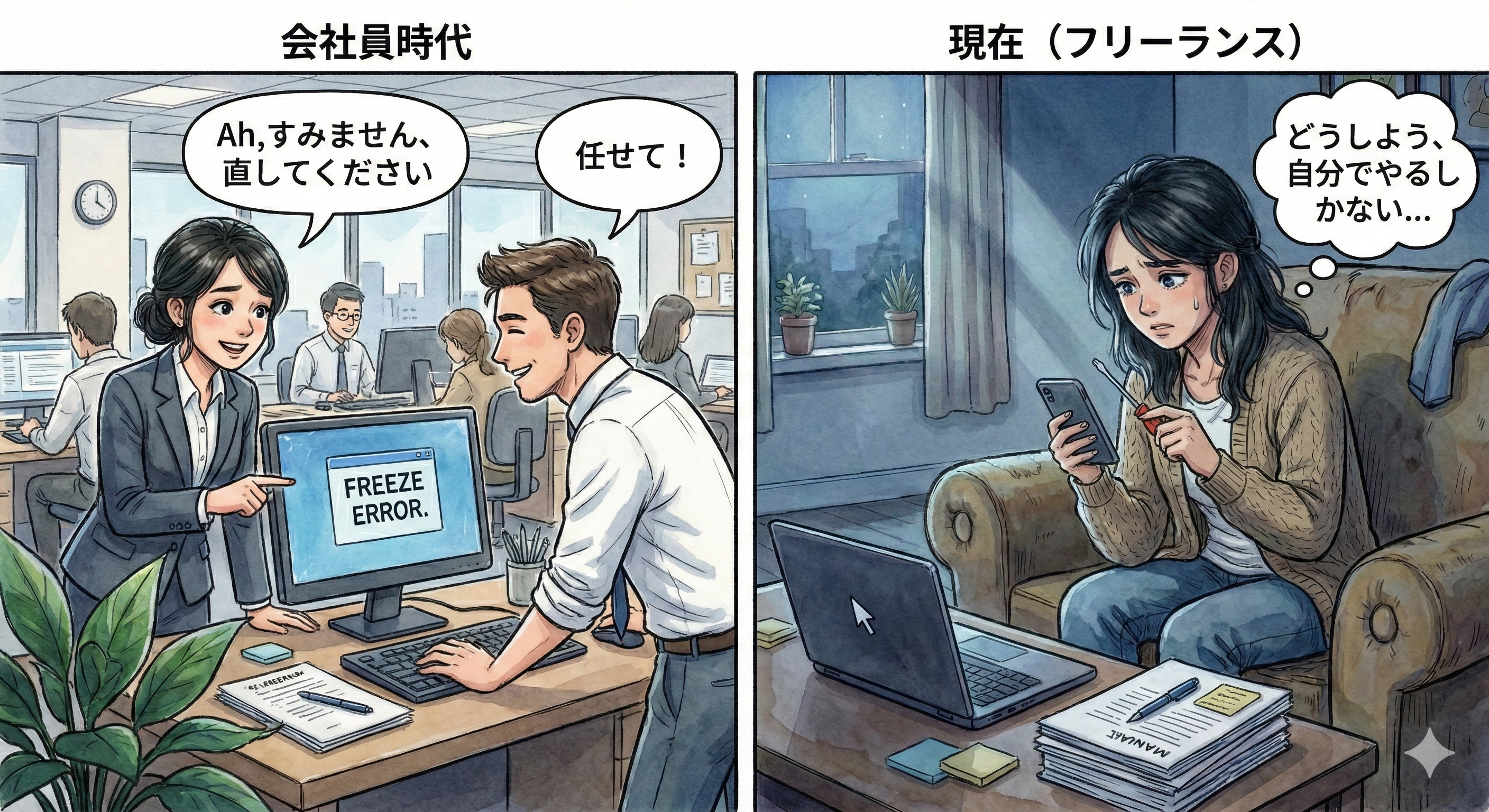
会社員時代なら誰かの力を借りれたものの、副業やフリーランスになると
基本は1人の力で何とかしないといけません・・・
自分自身が「部長」であり「平社員」であり、そして「IT担当」も兼ねなければならないのに、その準備ができていなかっただけなんです。
「PCは一生モノ」という思い込み
高い買い物だったからこそ、「数年は壊れないだろう」という過信がありました。
でも実際、在宅ワークで酷使されるPCは、いつ熱暴走してもおかしくない消耗品。
例えるなら、毎日泥だらけになって帰ってくる子供の靴のようなものです。
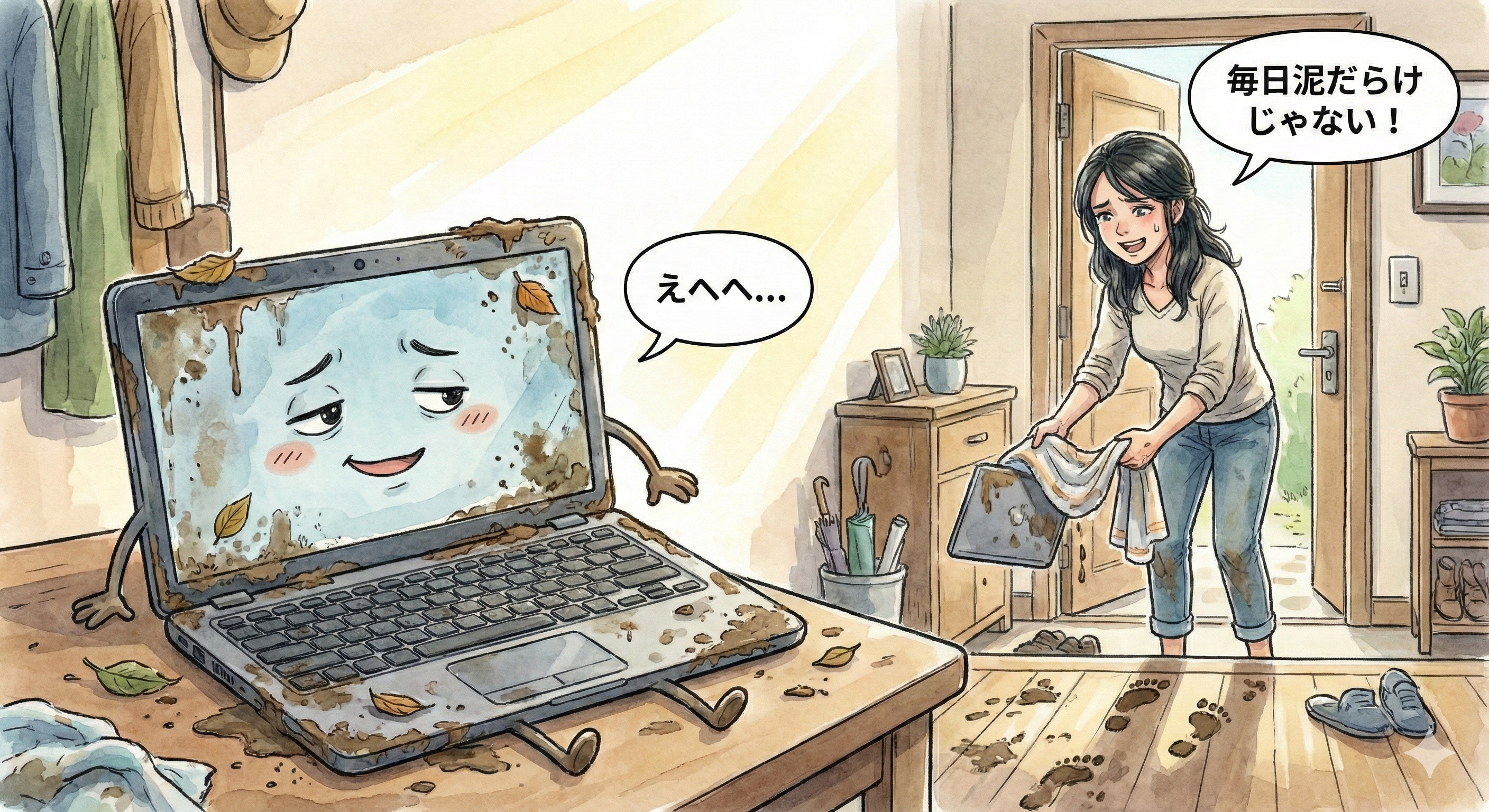
目には見えないが、パソコンは酷使するとまさに「泥だらけになって帰ってくる園児」の様な状態・・・
「保存」という作業を脳が拒否している
育児で脳がパンパンの状態だと、クリエイティブな作業(書く、作る)に全エネルギーを使い果たしてしまいます。
「保存」という事務的な作業に回すメモリが、そもそも残っていないんですよね。
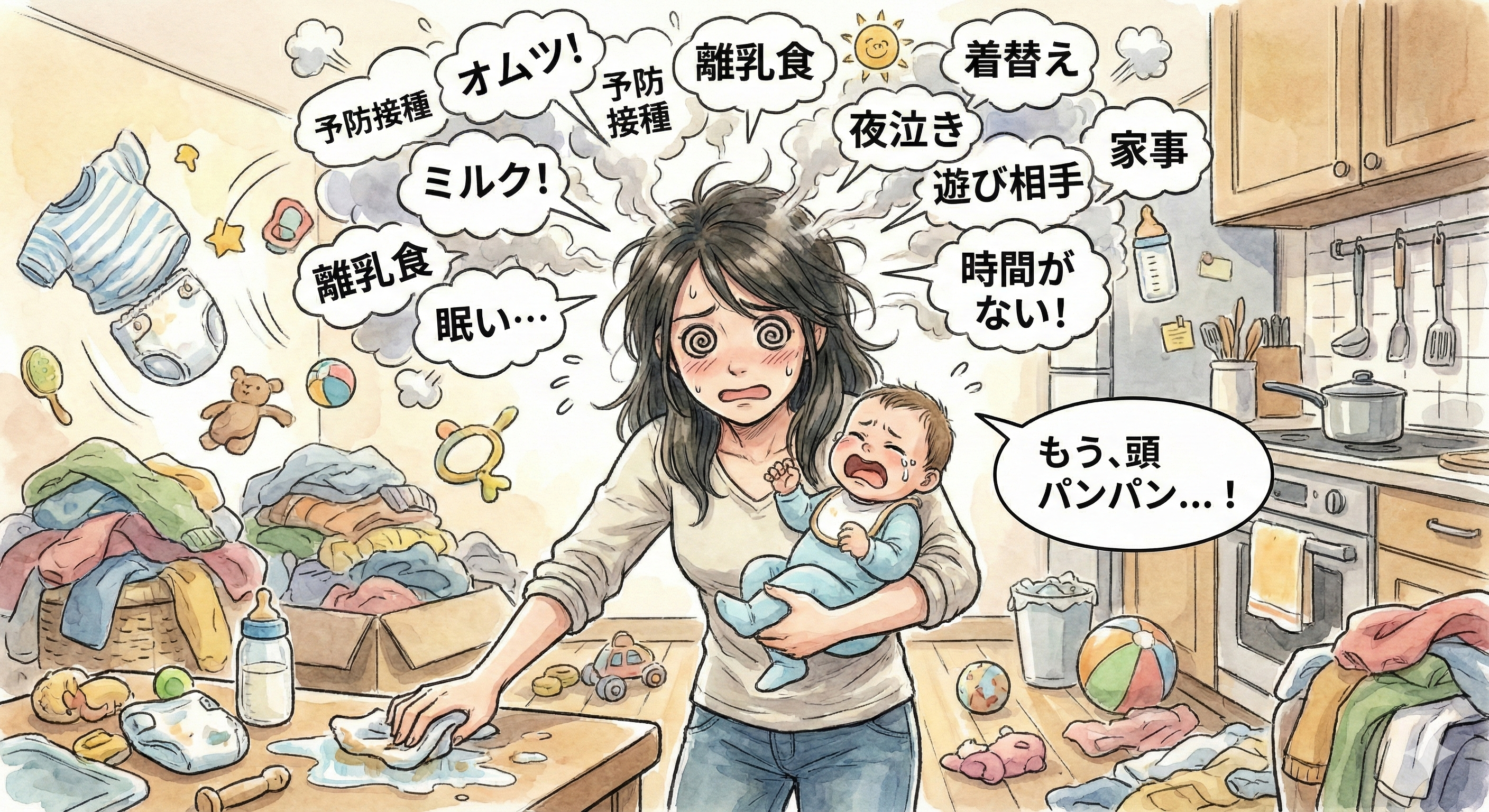
育児や家事でただでさえ忙しいのに、そんな状態だと本当に目の前の作業で精一杯でした・・・
つまり、あなたがズボラだからでも、スキルがないからでもありません。
「個人の努力や注意力」に頼らざるを得ない仕組みのまま、仕事を始めてしまったことが本当の原因なんです。
「気をつける」という精神論で解決しようとするのはもうやめましょう。
人間は必ず忘れるし、PCは必ず壊れます。
それなら、「何もしなくても勝手に守られる仕組み」を、あなたの代わりに作ってしまえばいいだけなんです。
今日から「保存」という概念を捨てる。心の平穏を取り戻す3つの解決策
結論から言います。
在宅ワークを長く続けるコツは、「PCが今すぐ爆発しても、1秒前までのデータは無事」という状態を作ることです。
難しい設定は不要。
今日からこの2つだけ取り入れてみてください。
1. 作業はすべて「Googleドキュメント」で行う
Wordやメモ帳を使うのを、思い切ってやめてみませんか?
Googleドキュメント(スプレッドシートも!)なら、1文字打つごとに「自動保存」の文字が画面上部に出ます。
自分で保存ボタンを押す必要すらありません。
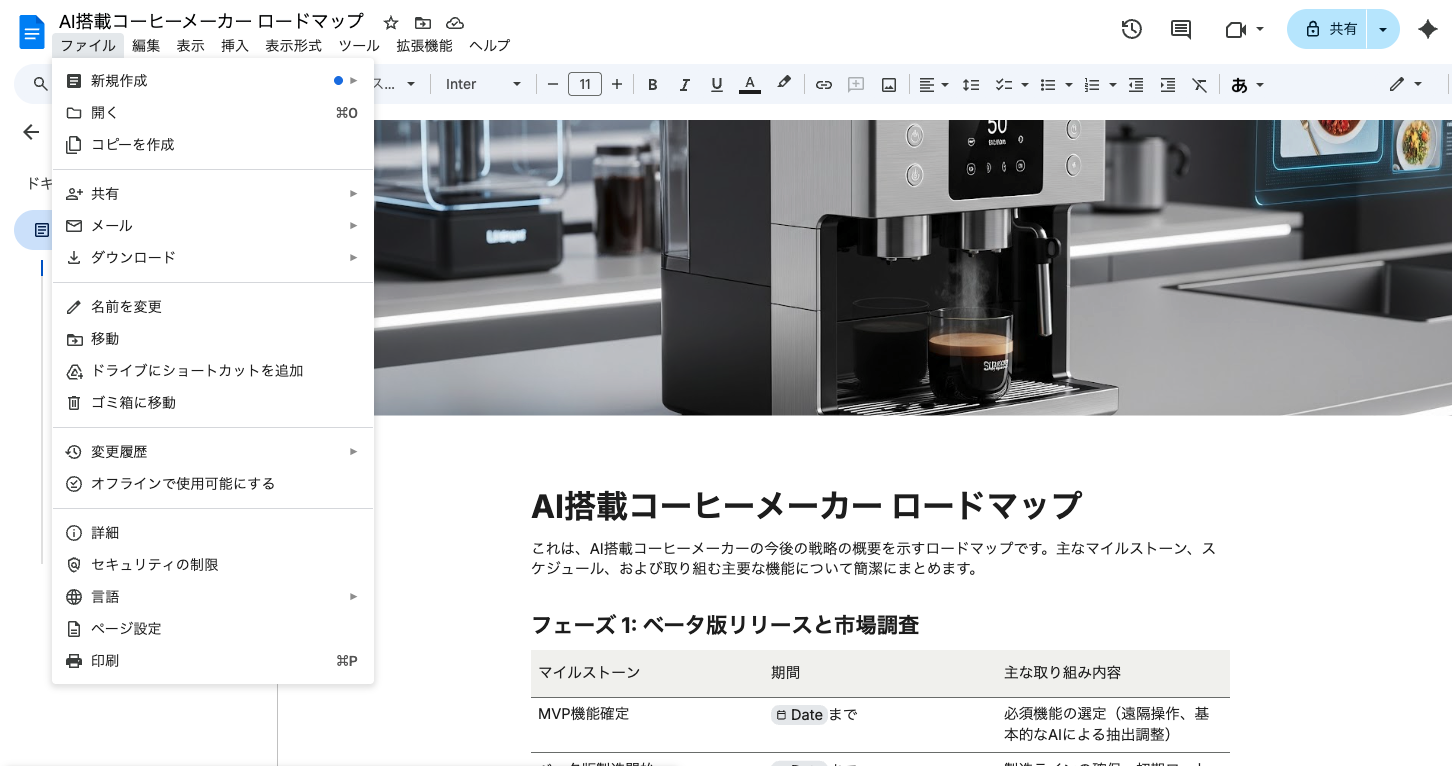
Googleドライブは自動保存の為、
わざわざ保存ボタンを押す必要もなし!
もし作業中にPCがプツンと切れても、別のPCやスマホから開けば、そこにはさっき打った文字がそのまま残っています。
2. デスクトップ保存を卒業して「クラウド同期」にする
どうしてもExcelや専用ソフトを使わなければいけない時は、保存先を「デスクトップ」ではなく「Googleドライブ」や「OneDrive」のフォルダに設定してください。
これ、設定さえしておけば、ファイルをそのフォルダに入れて管理するだけで、勝手にデータを保存してくれる様になります。
「PCの中」ではなく「ネットの中」に実体を置くイメージですね。
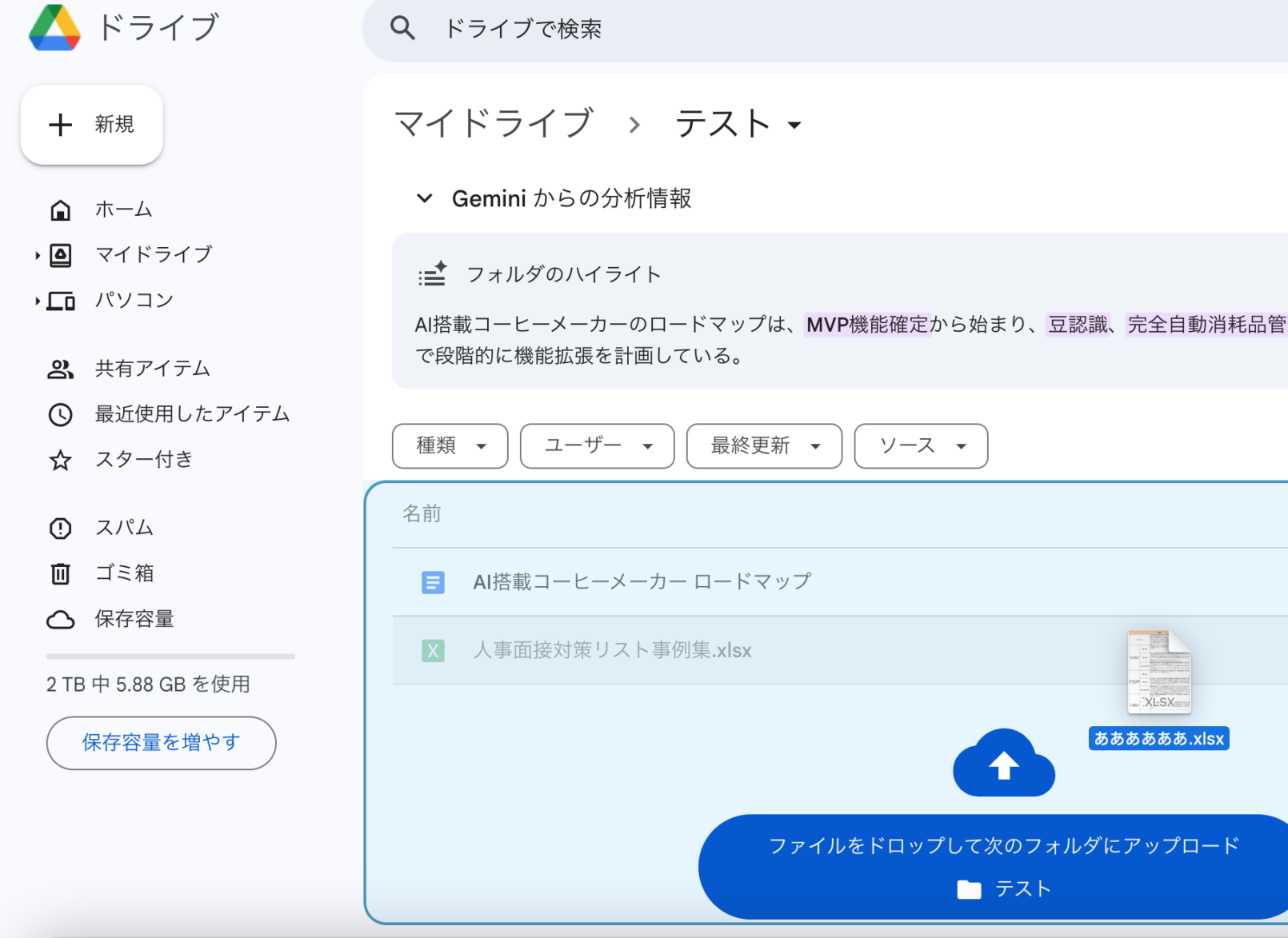
手持ちのエクセルファイルであれば、Googleドライブに入れて管理することで、自動保存もしてくれる様になります!
初心者の方がまずやるべきことを、簡単なステップ表にしました。
「設定が難しそう…」と思うかもしれませんが、Googleのアカウントさえあれば5分で終わります。
この5分が、将来のあなたの「3日分の努力」と「睡眠時間」を守ってくれるんです。
「締め切り怖くない」が手に入る。環境を変えて訪れたポジティブな変化
仕組みを整えてからというもの、私の働き方は180度変わりました。
以前は、少しでもPCの動作が重くなると「お願い、消えないで!」と祈るような気持ちで作業していましたが、今はそんなストレスとは無縁です。
実際に感じている「最高にハッピーな変化」はこんな感じです。
雷の日も、子供のいたずらも笑って流せる
突然の停電で電源が落ちても、末っ子がキーボードをめちゃくちゃに叩いても、
「あはは、大丈夫だよ。データはクラウドに保管してあるからね」
と仏のような心でいられます(笑)。
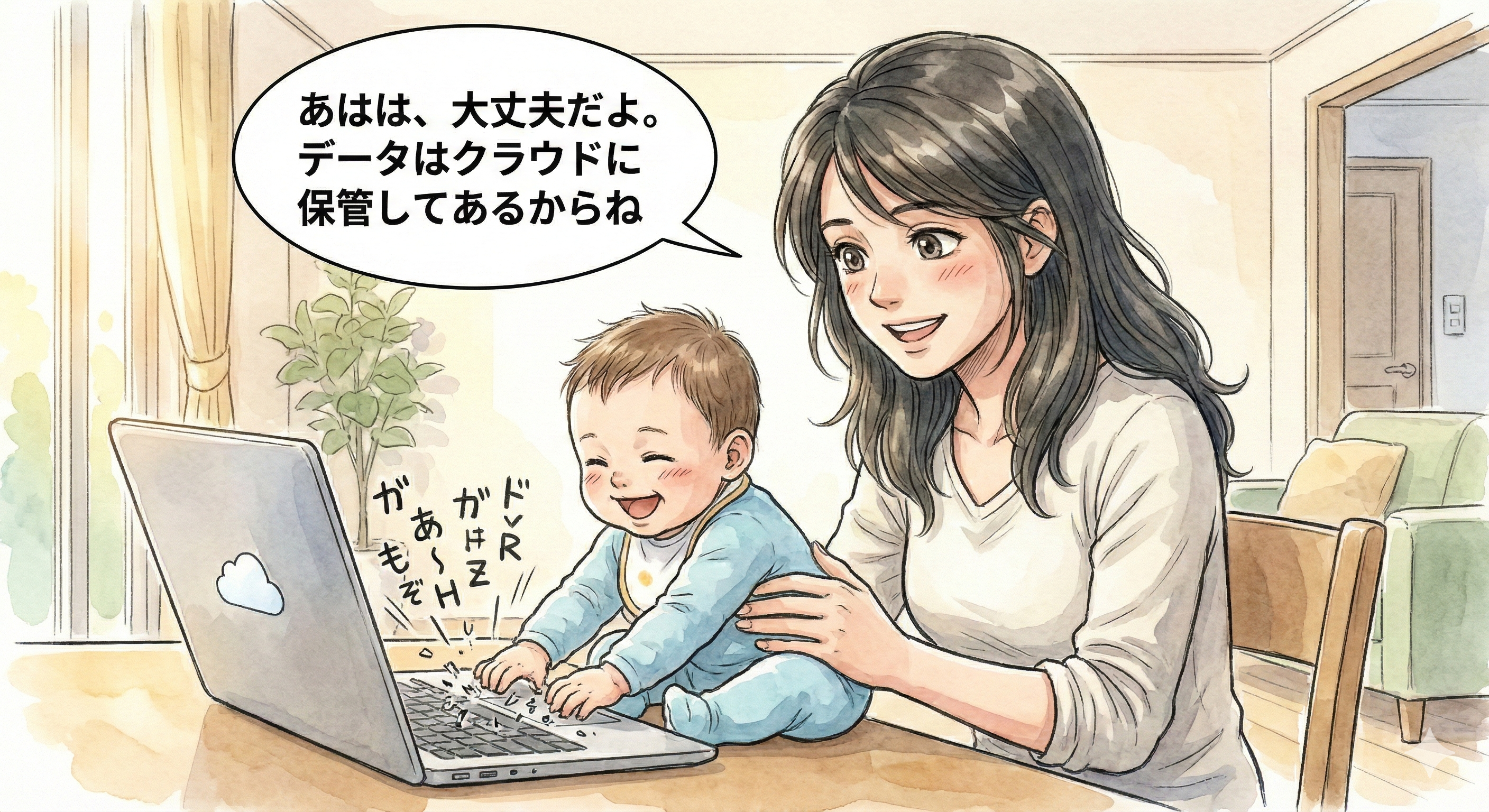
子供がキーボードを叩きまくっても大丈夫!
クラウドデータに保管していれば消えません。
「スキマ時間」がすべて仕事時間に変わる
PCを開くのが面倒な時でも、スマホでGoogleドキュメントを開けば、昨日書いた続きがそこにある。
お迎えの待ち時間や、子供が寝落ちするまでの添い寝の時間に、スマホでポチポチと数行書き進める。
この積み重ねが、納期前の「徹夜」を激減させてくれました。
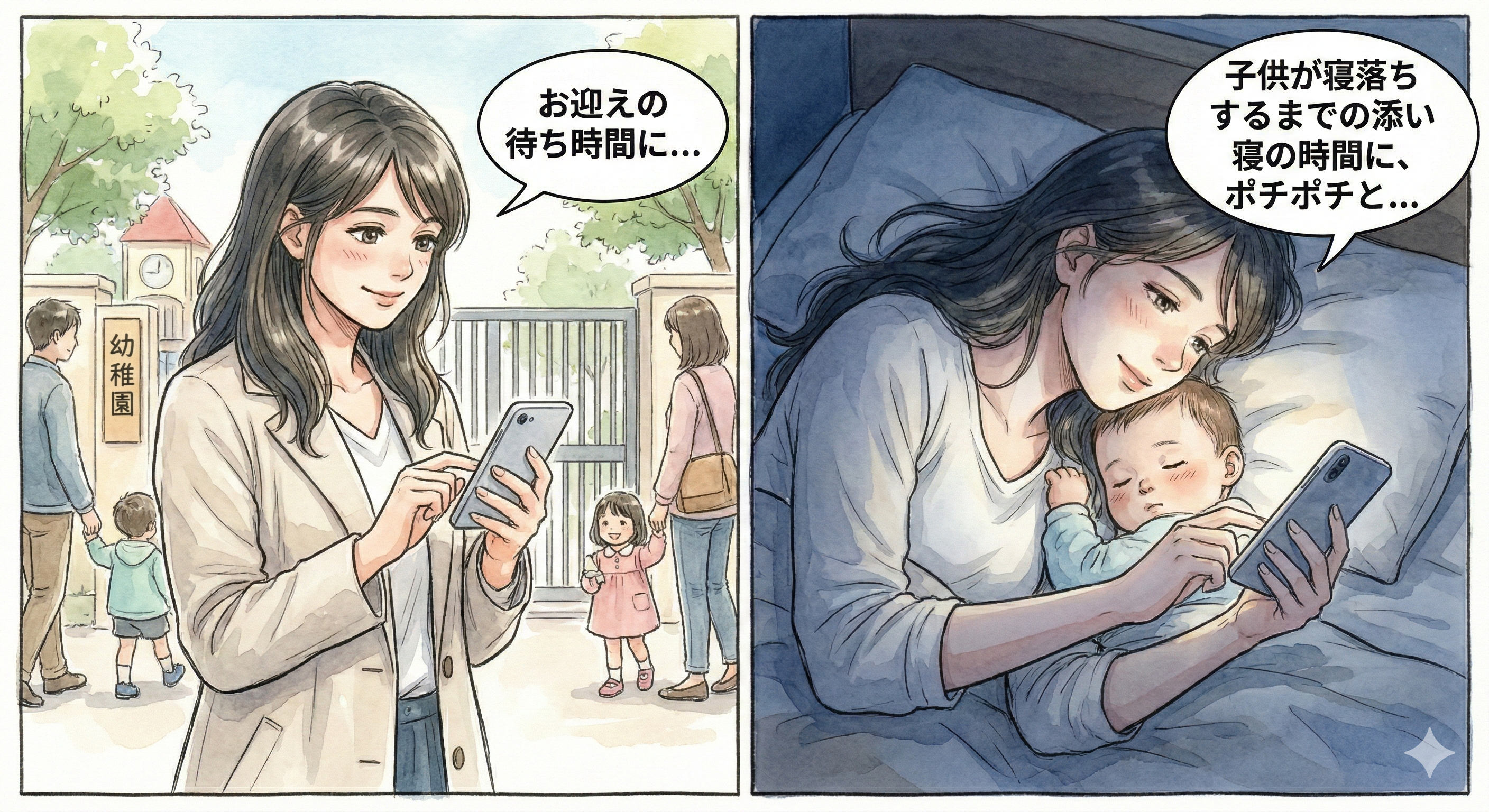
園児の送り迎えや寝かしつけの時でも、クラウドにデータがあればスマホでスキマ時間を有効活用!
「プロとしての自信」がついた
万が一トラブルが起きても、すぐに「PC故障のため、予備環境から作業を継続します。納期に変更はありません」とクライアントに即答できる。
これって、初心者から一歩抜け出した、プロの顔つきになれた気がしてすごく自信になるんです。
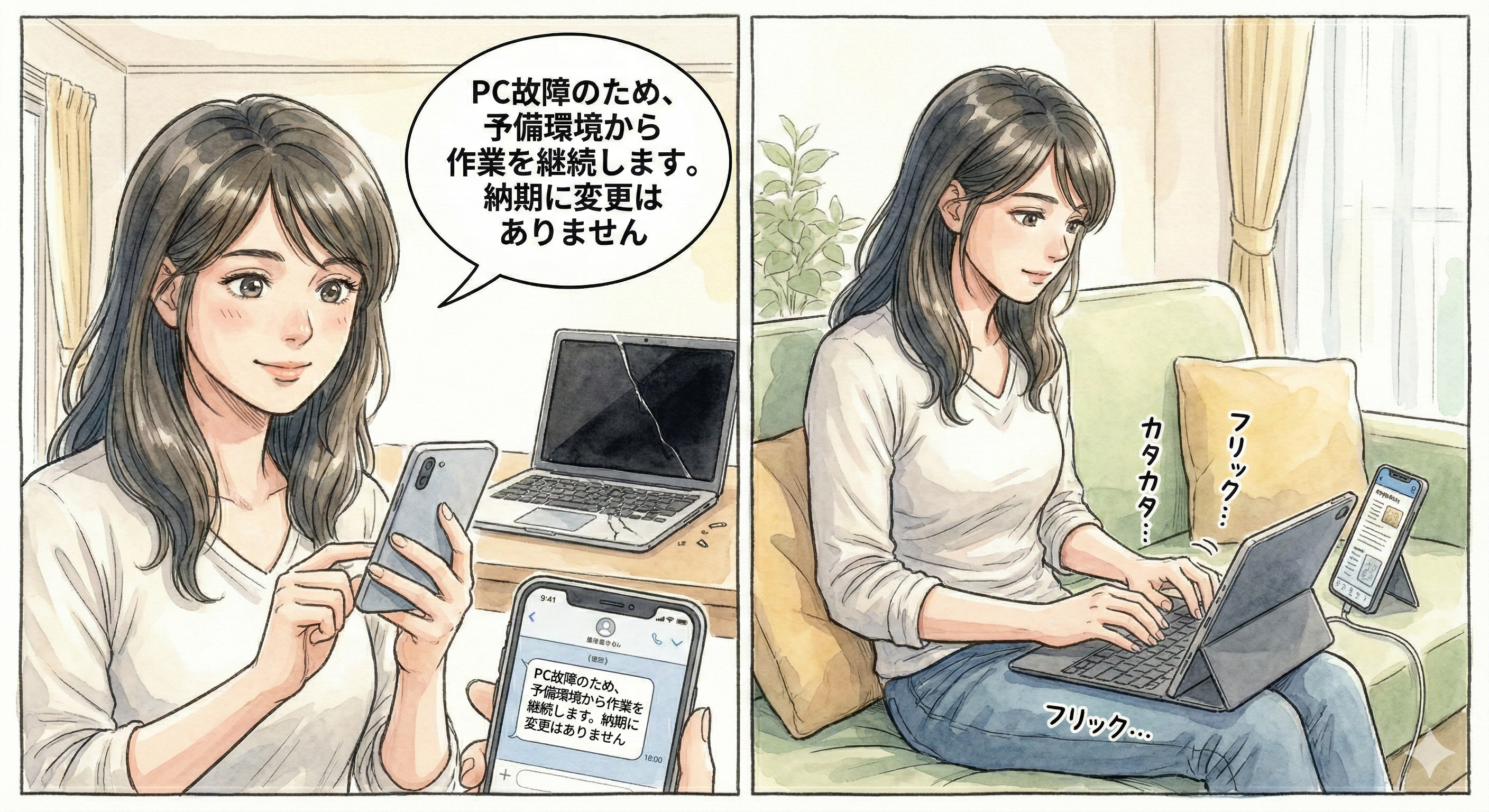
以前はPCが壊れたら慌てていたが、今では慌てることなくスマホやタブレットで代用して対応可能に!
「自己責任」という言葉は、最初は冷たくて突き放されたように聞こえます。
でも、「自分で自分の環境をコントロールできている」という実感は、在宅ワーカーにとって大きな武器になります。
PCという「箱」に縛られるのをやめたとき、あなたは本当の意味で、場所や時間に縛られない「自由な働き方」を手に入れることができるはずですよ。
クラウド保存とバックアップに関するよくある質問(Q&A)

Q. クラウドツールって、月額料金が高そうですが…?

A. ご安心ください。Googleドキュメントも、Googleドライブの15GBプランも、個人利用なら「無料」で始められます。画像や動画を大量に扱わない限り、ライティングなどの副業であれば無料枠だけでも数年分は余裕で収まります。まずは0円で、最強の安心を買いましょう。
Q. 情報漏洩が心配。セキュリティは大丈夫?
A. 正直、自分のPCだけに保存して、そのPCを紛失したりウイルスに感染させたりする方がリスクは高いです。Googleなどの大手サービスは、個人では到底太刀打ちできないレベルのセキュリティを誇ります。「2段階認証(スマホに通知が来る設定)」をオンにするだけで、銀行の金庫レベルに安全になりますよ。
Q. ネット環境がない場所では作業できないのでは?
A. Googleドキュメントには「オフラインで使用可能」という設定があります。これをオンにしておけば、電波のない場所で書いた内容も、次にネットに繋がった瞬間に自動でバックアップされます。「移動中は圏外だけど書きたい」という時でも、実は死角なしなんです。
Q. クライアントから「Word形式で納品して」と言われたら?
A. Googleドキュメントには、ワンクリックで「Word形式(.docx)」として保存・書き出しをする機能が標準装備されています。Googleドキュメントで安全に書き上げ、最後の最後でWord形式にしてダウンロードすれば、クライアントの要望もバッチリ叶えられます。
Q. スマホで作業すると、操作ミスで全部消しちゃいそうで怖い…
A. 実はクラウドツールには「変更履歴」という魔法の機能があります。「あ!間違えて全部消しちゃった!」という時でも、履歴をたどれば1分前、1時間前の状態に一瞬で戻せるんです。上書き保存のミスすら怖くないのが、クラウドの本当の強みですね。

コメント